CAD2010中文版64位软件介绍说明:
CAD2010 64位可以让你高效安全的和客户共享设计数据。让你体验DWG格式带来的强大效果。他是又AUTODESK公司开发的软件,主要用于三维设计,机械设计,建筑设计等多个领域。 CAD2010 可以使用自由曲面设计工具,让设计师呈现出任何可以现象的形状。
AUTOCAD2010 64位 破解版的功能:
1,参数化绘图功能,注意是通过基于设计意图的约束,极大提高您的工作效率。
2,光滑网格工具能让你创建流畅的3D模型。
3,应用程序菜单(位于AUTOcad窗口的左下)变得更加有效,工作效率大大提高。
4,Ribbon功能升级,这个功能被投票的CAD2010测试人员最喜欢的功能。
5,颜色选择可以在AutoCAD颜色索引器里更容易被看到。
6,参照工具(位于Ribbon的插入标签)能够让你附加和修改任何外部参照文件,包括DWG, DWF, DGN格式。
AUTOCAD2010 64位 破解版特色:
1、图层设置,在调用它的程序时,在你的图中不会增加另外的层,同时使用你原有的层
2、常用标注:粗糙度、基准代号、焊缝标注、倒角自动标注、指引标注,凡是你需要的基本上都有,我也不列举了
3、常用标准件:螺栓、螺钉、螺柱、螺母、键、销、铆钉、各种型材、法兰,你需要的基本都有,也不列举了
4、法兰:最新HG20592-2009与JB/T81的查询与绘制
5、现成的技术要求,可以加你的技术要求,修改等功能
6、块的替换、图纸的加密
7、公差自动查询与标注
8、机械方面的查询:应有尽有
AUTOCAD2010 64位破解版安装需要注意的地方:
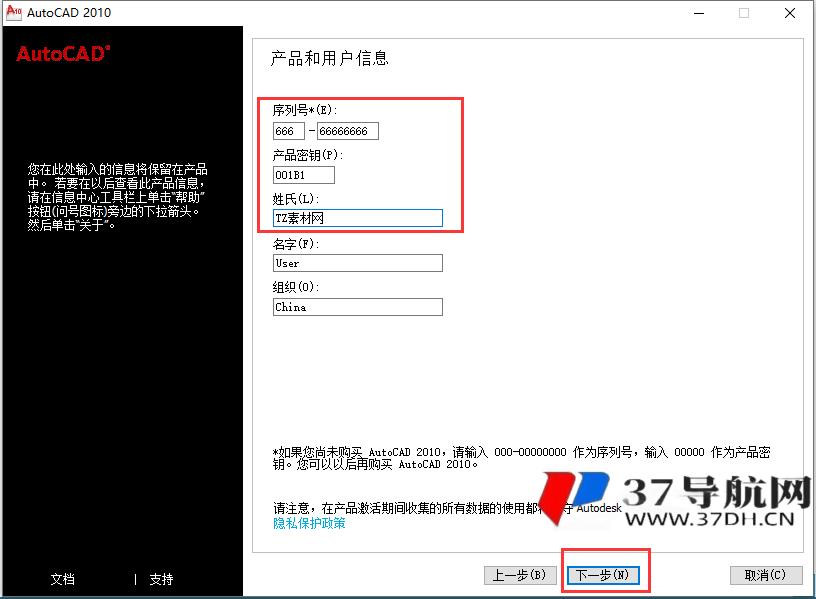
1、运行setup,填写cad2010序列号和密钥 Serial Number: 356 72378422 Product Key: 001B1 一直到安装完成
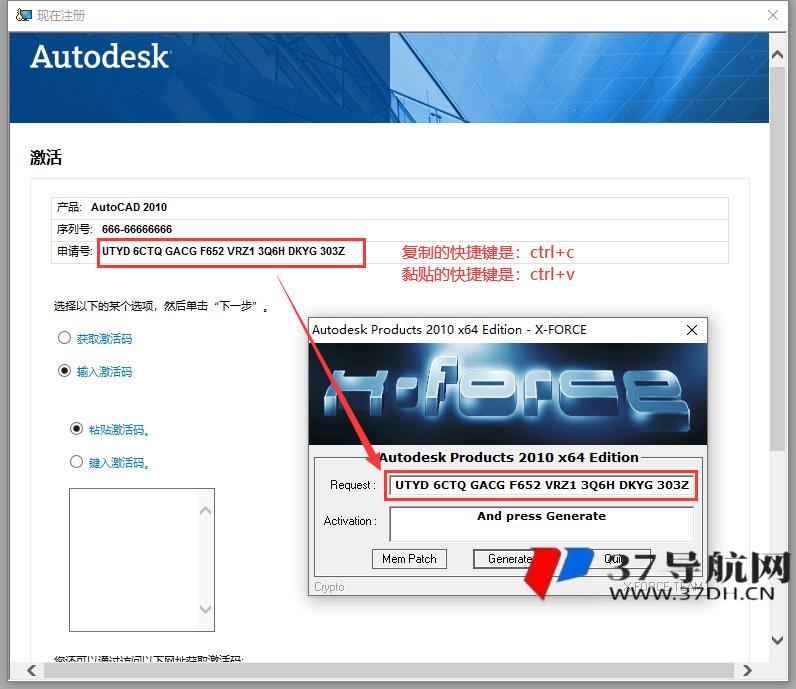
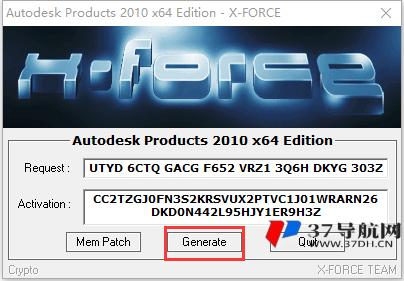
2、启动AutoCAD 2010,这里会提示需要激活。把申请码复制下来,打开注册机,粘贴申请码,点击注册机中的“mem patch”,稍后提示成功,再点“Generate”生成激活码。
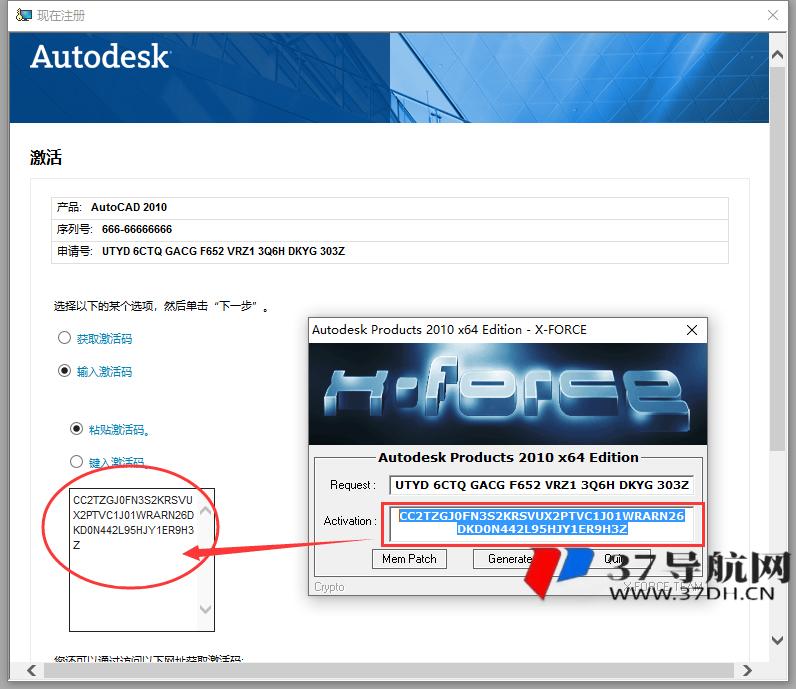
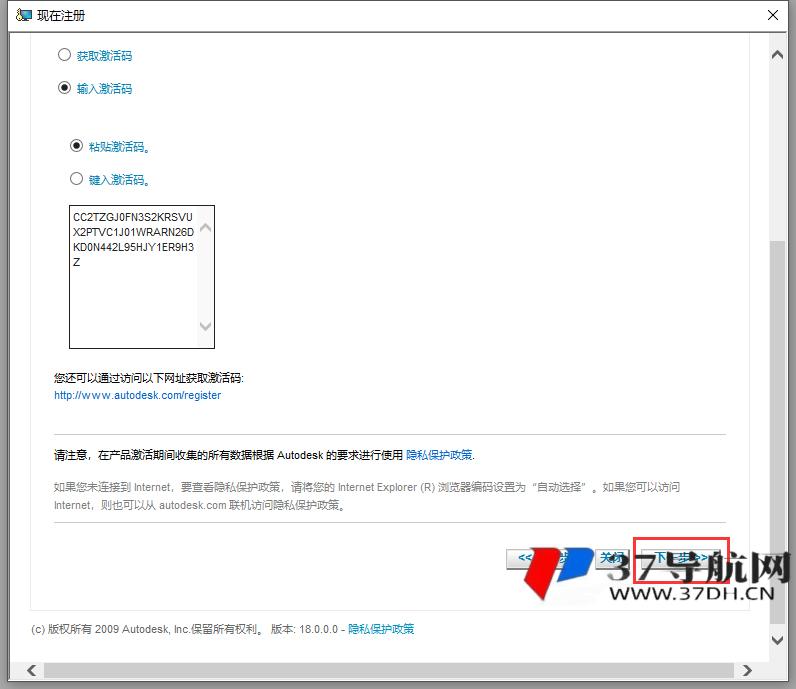
3、把autocad2010 64位注册机中得到的激活码复制后粘贴到AutoCAD2010的激活对话框中,点“下一步”。提示“激活成功”!
安装方法
第1步
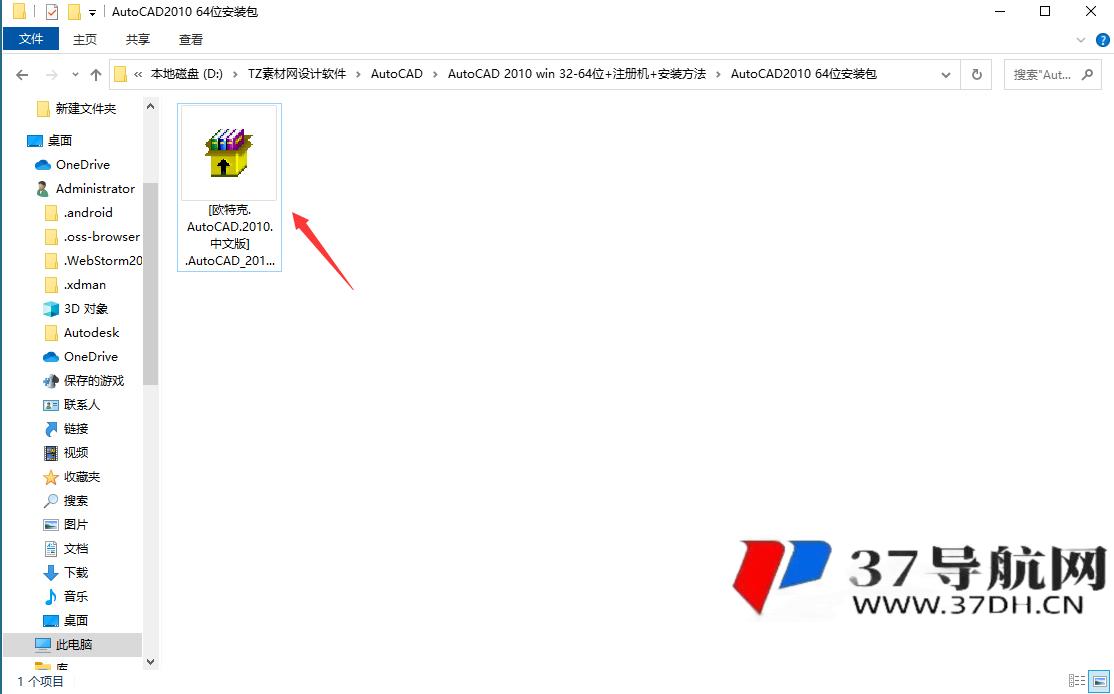
双击安装包

第2步
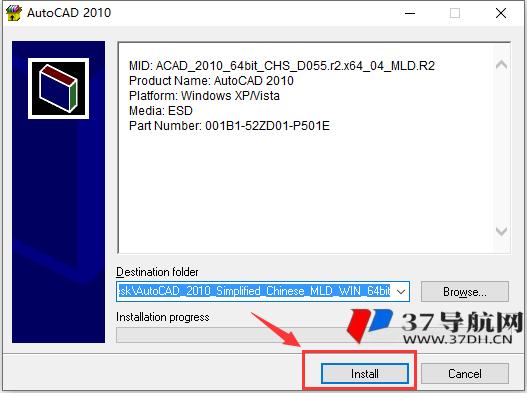
点击Install
第3步
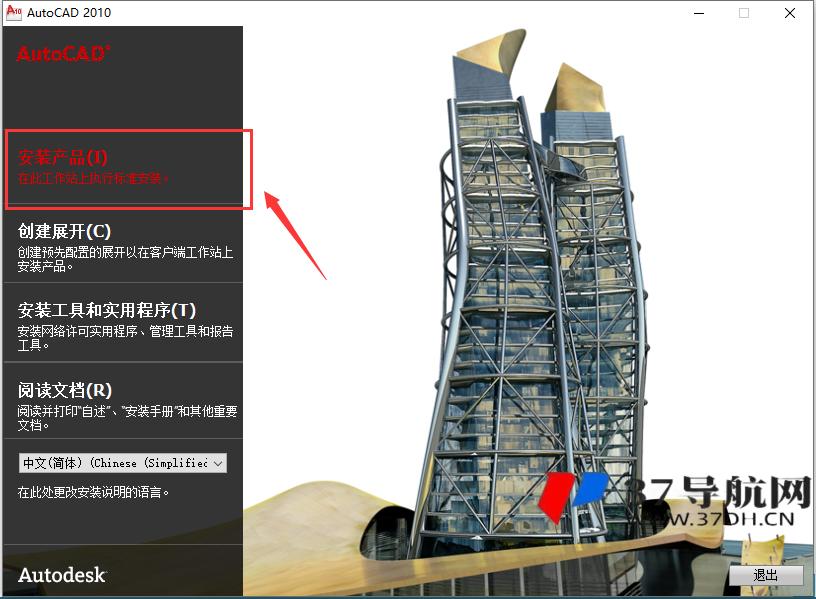
点击安装产品
第4步
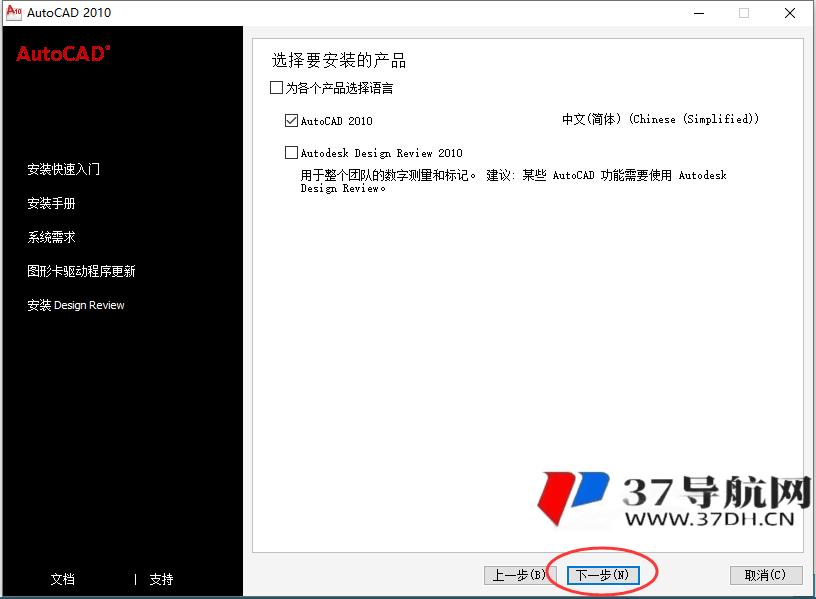
下一步
第5步
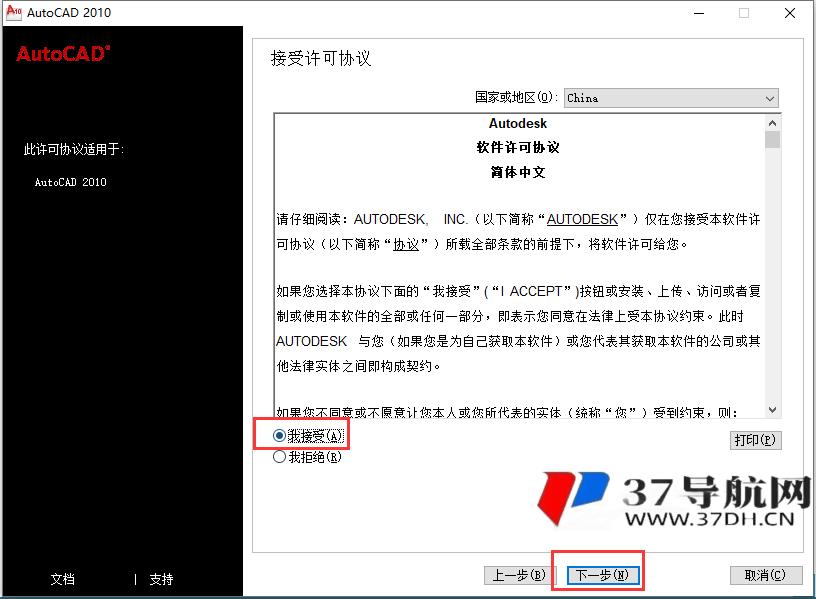
点我接受-下一步
第6步
填写序列号密钥再下一步
第7步
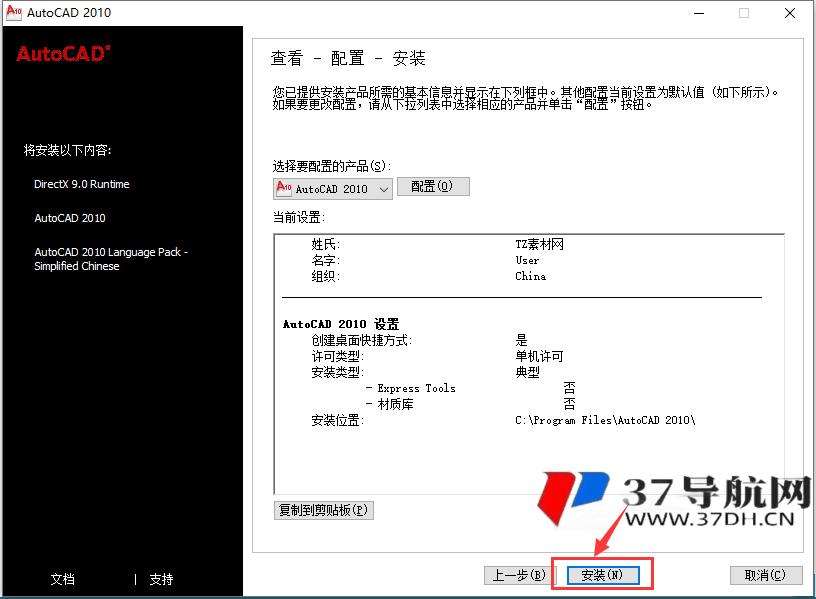
点击安装
第8步
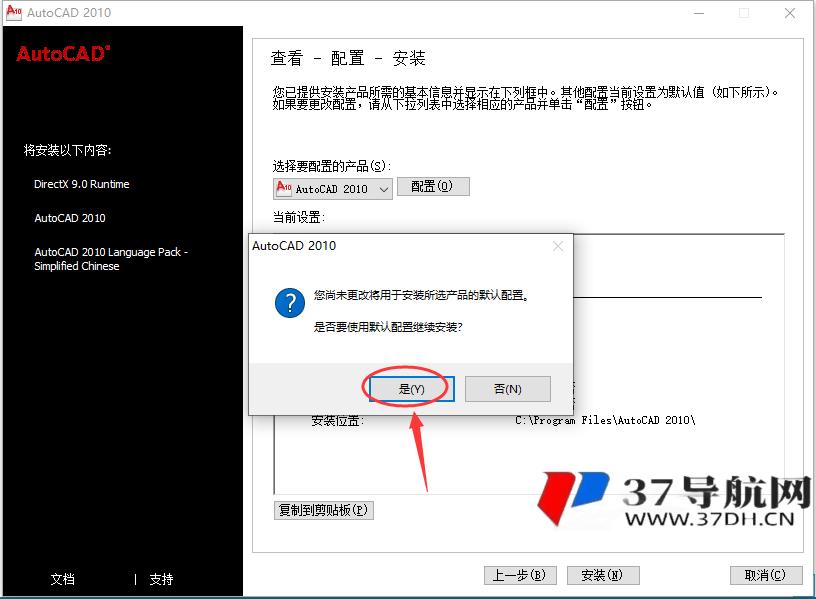
点击是
第9步
完成
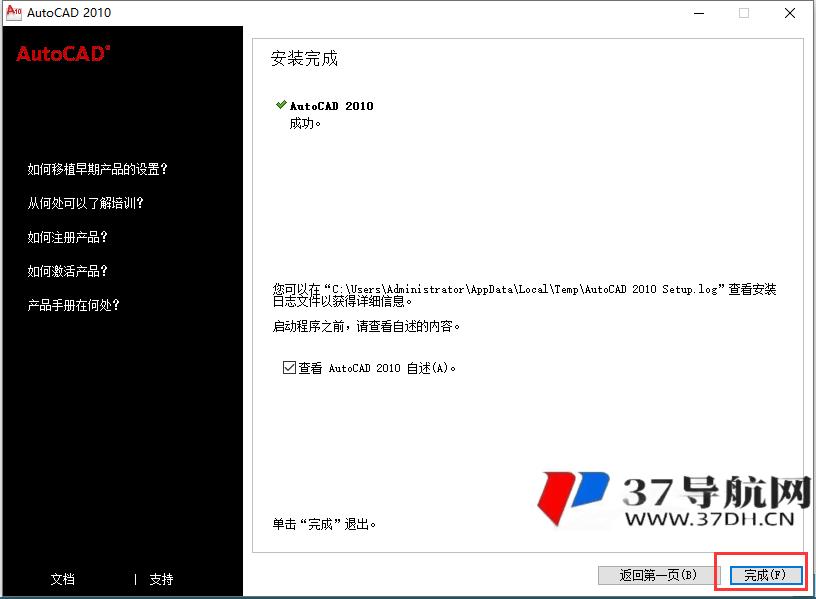
第10步
双击桌面图标
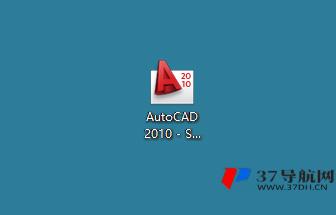
第11步
下一步
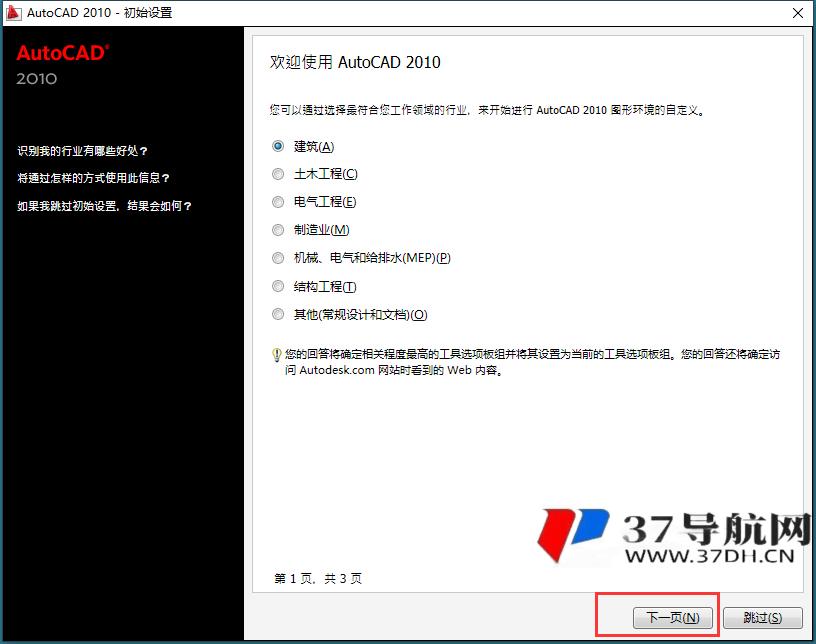
第12步
下一步
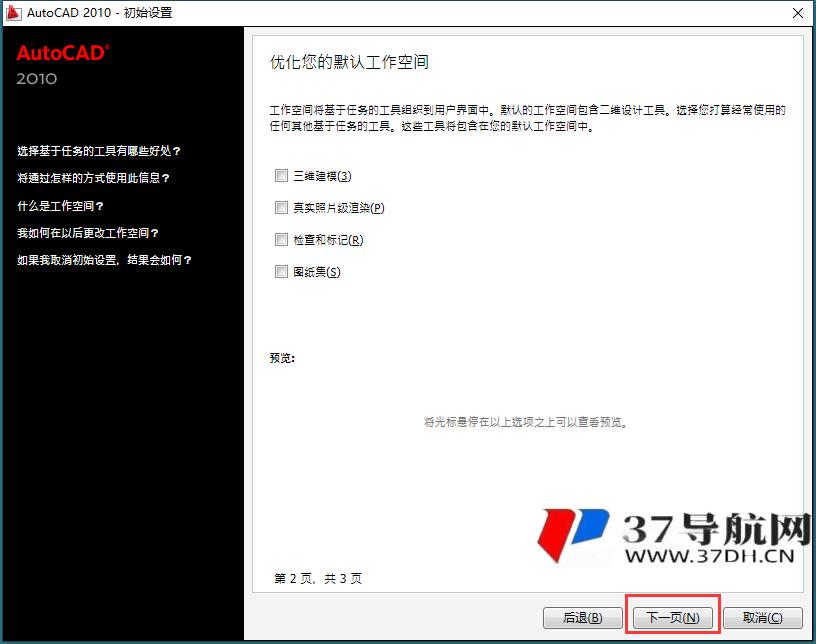
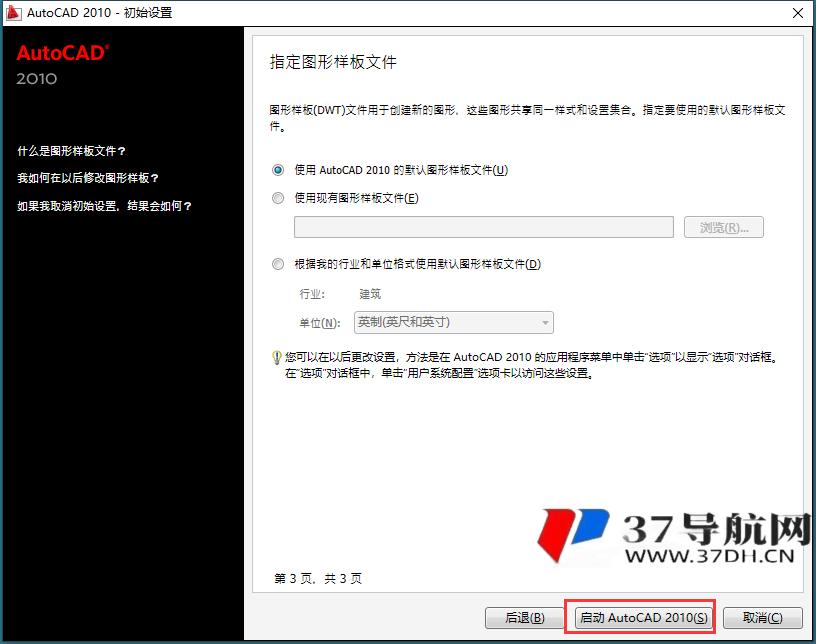
第13步
启动AutoCAD-2010
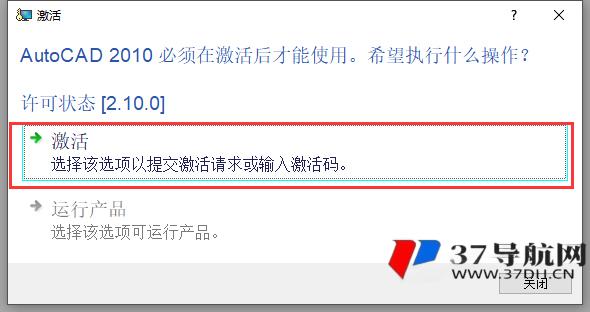
第14步
点击激活
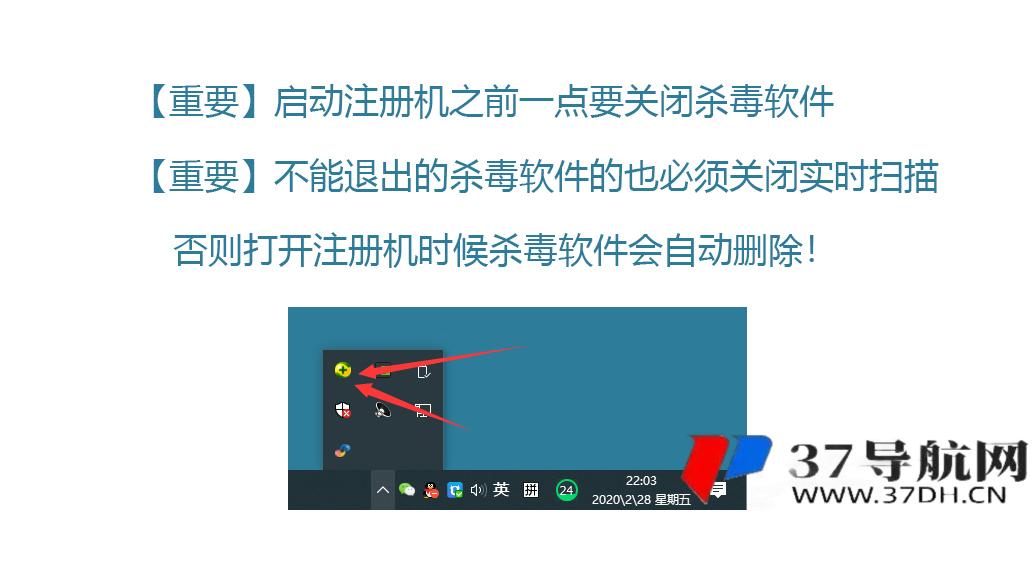
第15步
运行注册机之前必须先退出杀毒软件
第16步
找到安装包中的注册机
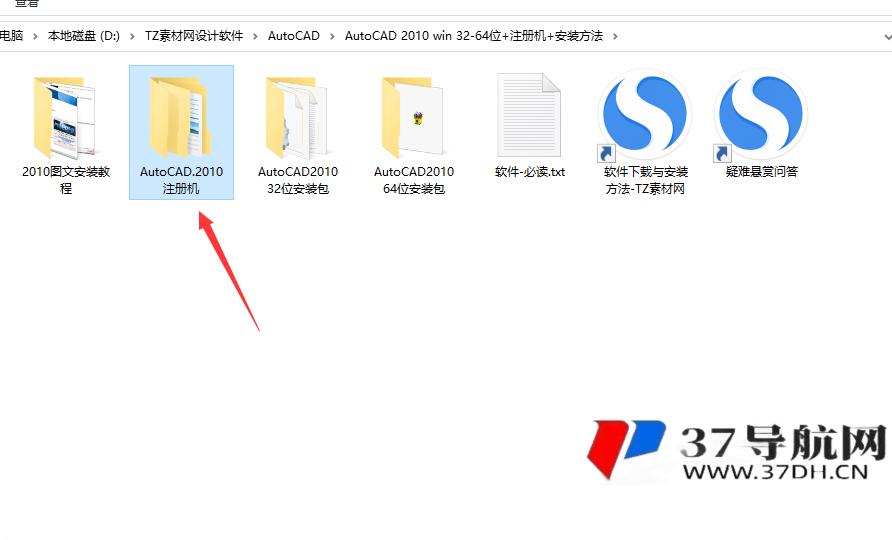
第17步
根据自己的软件安装位数选择注册机
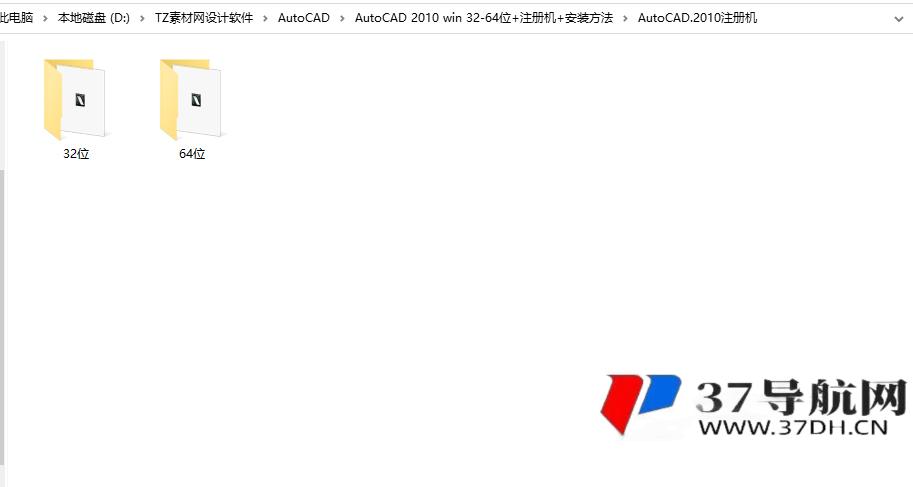
第18步
注册机右键-以管理员身份运行
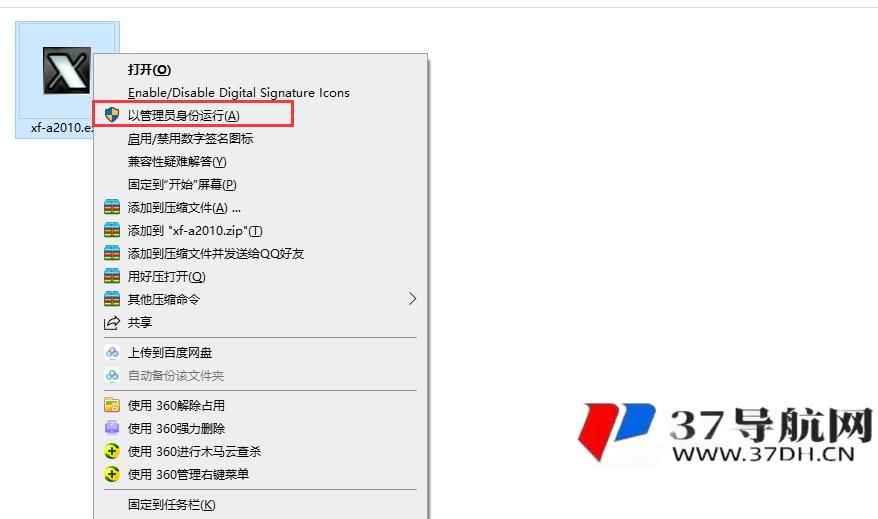
第19步
点击Mem-Patch再点击确定
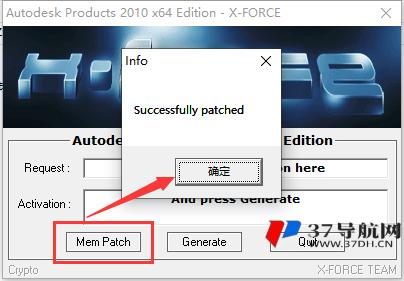
第20步
选择输入激活码
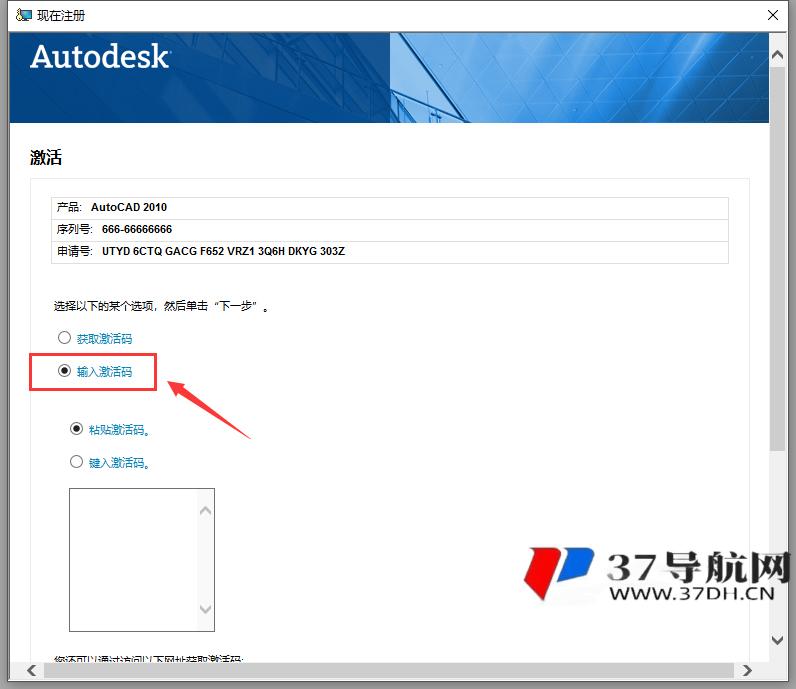
第21步
复制申请号
第22步
点击Generate生成激活
第23步
复制激活码到箭头位置
第24步
关闭注册机点击下一步
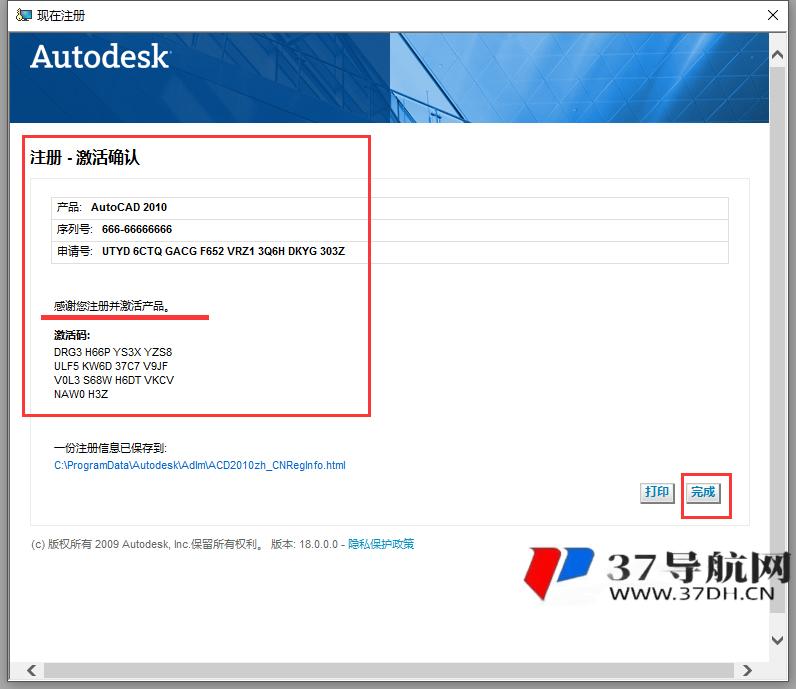
第25步
点击完成
第26步
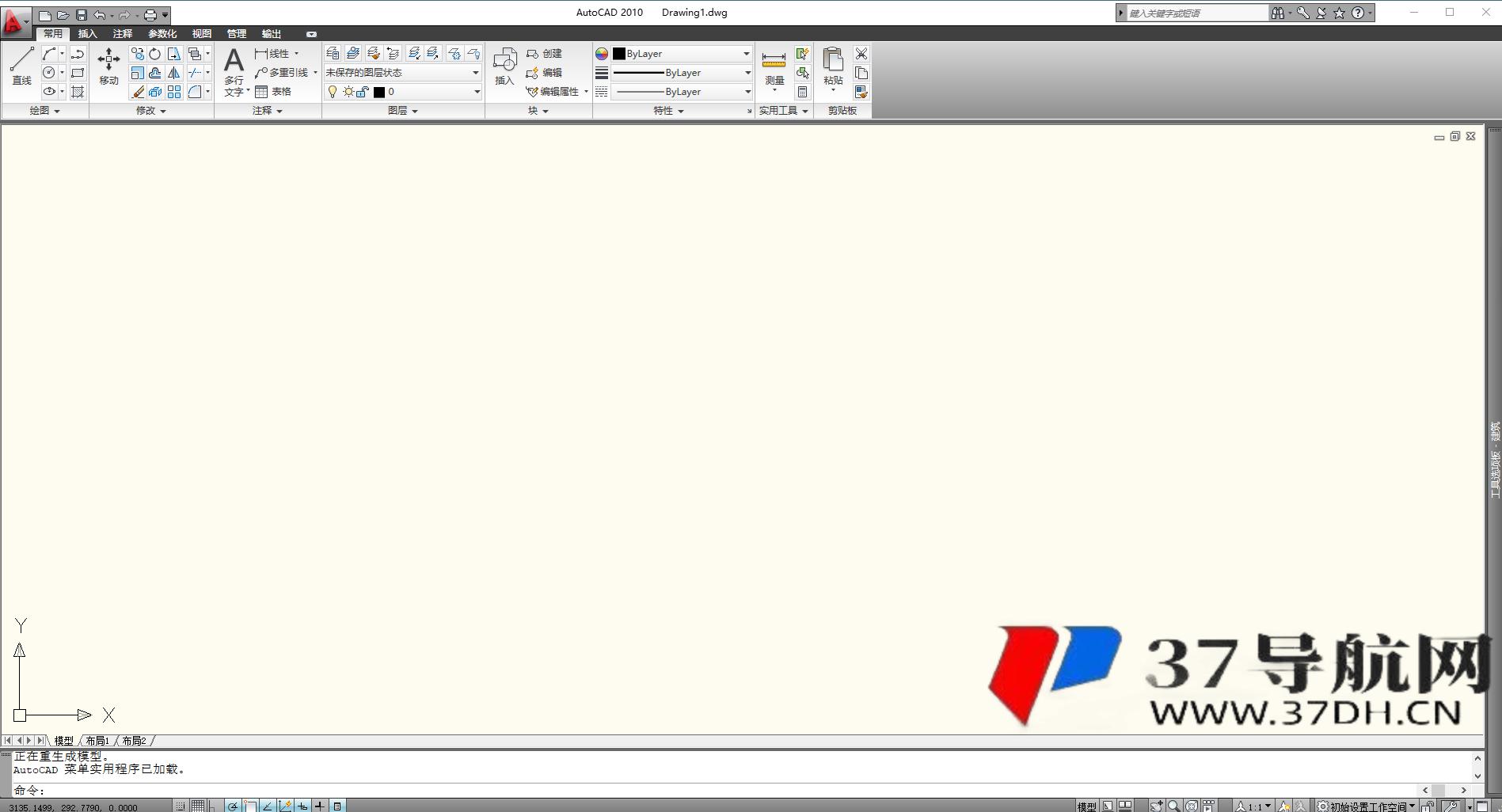
安装完成
© 版权声明
文章版权归作者所有,未经允许请勿转载。
相关文章



暂无评论...